
AI 광고를 처음부터 만들기: Houdini 블로킹에서 Google Flow 영상까지 (바이낸스 콘셉트 작업)
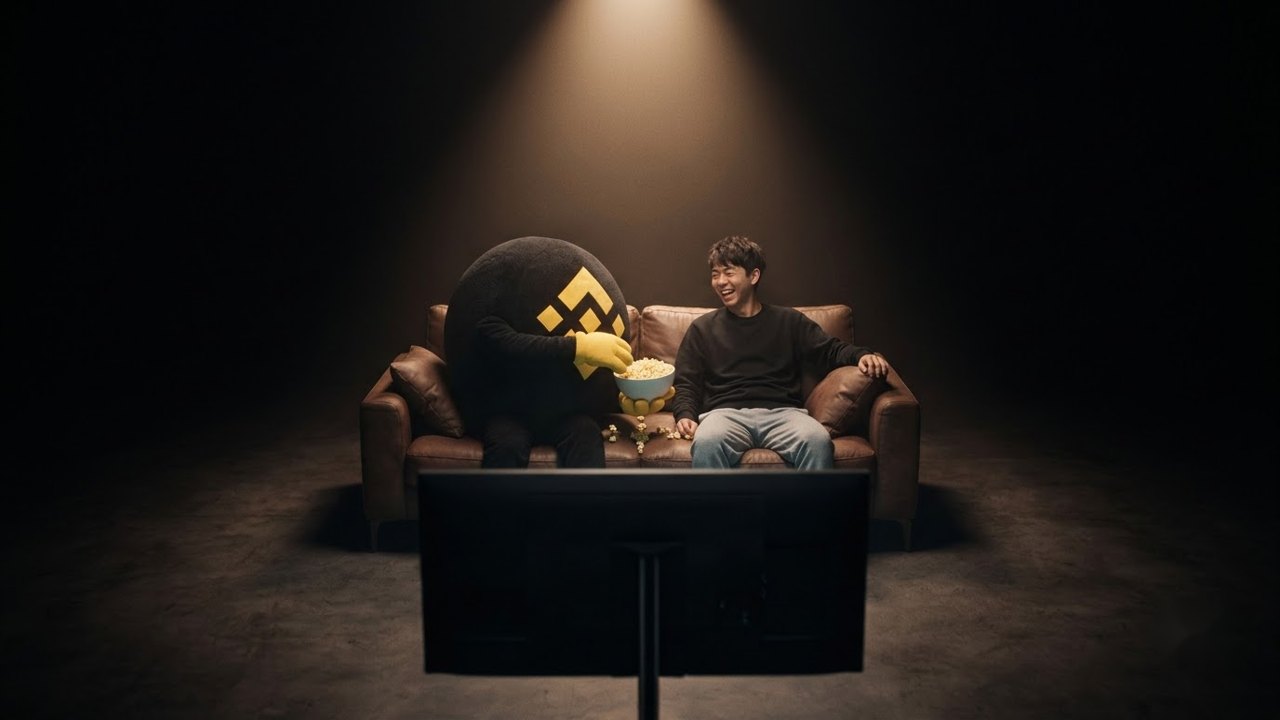
16:9 비율에 하드 컷으로 이어지는 콘셉트 광고를 만들었습니다. 로고 엔딩까지 약 35초입니다. 한 남자가 소파에 혼자 앉아 드라마를 보며 울고, 코미디를 보며 웃습니다. 손 하나가 계속 휴지를, 그다음엔 팝콘을 건넵니다. 반전은 그 손이 바이낸스 플러시 마스코트의 손이고, 남자가 보던 것이 사실은 트레이딩 차트였다는 것입니다.
남자는 저이고, 캐릭터 시트로 만들었습니다. 이 글은 블로킹, 스틸, 영상, 최종 편집까지 전체 과정을 다룹니다.
1단계: Houdini 블로킹 후 스틸로 룩 고정
영상에 비용을 쓰기 전에, Houdini에서 장면마다 단순한 회색 박스 블로킹을 만들었습니다. AI가 가장 못하는 세 가지, 즉 카메라 위치, 프레이밍, 누가 어디에 앉는지를 고정해 줍니다(마스코트는 항상 소파 왼쪽, 저는 오른쪽). 그다음 Google Flow에서 장면마다 승인된 스틸 한 장을 만들었습니다. 스틸을 만들 때마다 캐릭터 시트, 마스코트 시트, Houdini 블로킹 스크린샷을 함께 넣어서 구도는 블로킹을 따르고 얼굴은 일관되게 유지되도록 했습니다. 스틸을 확인하는 것이 영상을 확인하는 것보다 훨씬 싸고, 이 스틸들은 나중에 영상의 레퍼런스가 됩니다.
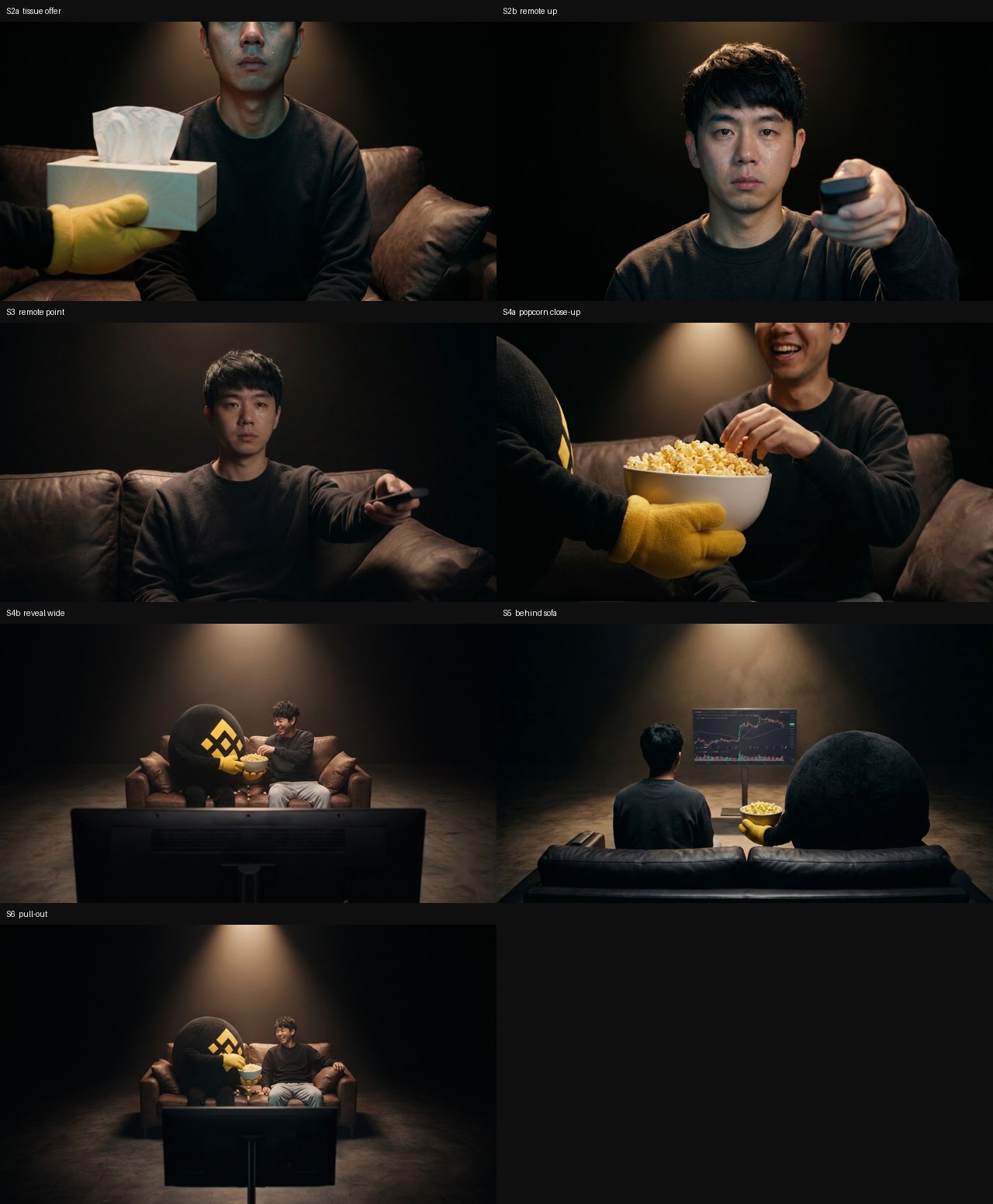
2단계: 스틸에서 영상으로, 장면별로
영상은 Google Flow의 Omni 1.1 Flash 모델로 만들었습니다. 제 얼굴이 정확하게 유지되어야 하는 곳에서는 레퍼런스(ingredients) 모드를 썼고, 이 모드는 레퍼런스 이미지를 최대 3장까지 받습니다. 한 장면은 첫 프레임/마지막 프레임 모드를 썼습니다. Flow는 레퍼런스와 첫·마지막 프레임을 함께 받을 수 없기 때문입니다. Flow는 4, 6, 8, 10초 길이만 제공하므로 각 장면의 계획된 길이와 가장 가까운 것을 골랐고, 편집에서 다듬었습니다. 아래 각 이미지는 왼쪽이 Houdini 블로킹, 오른쪽이 승인된 스틸이고, 그 뒤에 채택한 클립이 이어집니다.
장면 2 (10초): 휴지
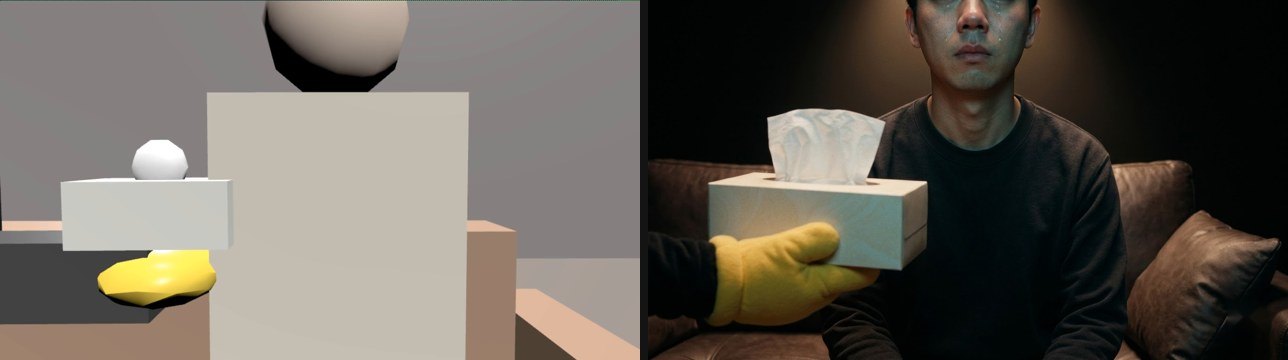
휴지가 건네지는 장면에서 시작해, 제가 코를 훌쩍일 때 카메라가 얼굴 쪽으로 이동합니다. 처음 세 번의 테이크에서는 리모컨이 엉뚱한 손에 있었습니다. "왼손"이나 "화면 오른쪽"이라고 쓸수록 모델은 더 헷갈렸습니다. 해결책은 첫 프레임/마지막 프레임 모드였습니다. 승인된 스틸 두 장이 시작과 끝을 정하고, 마지막 스틸은 제 얼굴을 프레임에 담습니다. 말을 하면 안 된다는 점도 프롬프트에 적었습니다.
장면 3 (6초): 첫 웃음
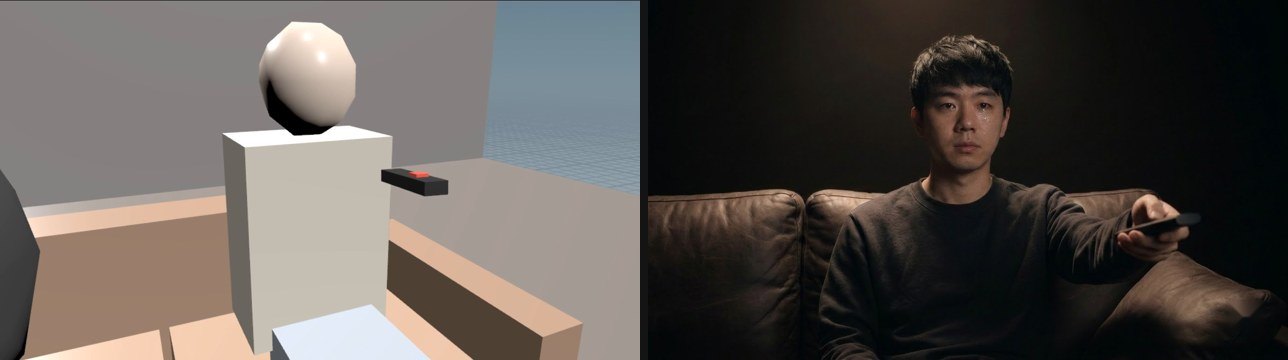
제 스틸에는 계속 소파가 너무 많이 나왔지만, 블로킹은 소파의 절반만 보이는 미디엄 샷입니다. 블로킹 스크린샷과 비교하면서 고쳤고, 제 자리도 소파의 올바른 쪽으로 옮겼습니다. 스토리 쪽 수정도 두 가지 있었습니다. 아직 눈물이 많이 나면 안 되고, 시선은 옆이 아니라 TV(곧 카메라)를 똑바로 향해야 합니다. 프롬프트는 리모컨을 내려놓는 것으로 시작합니다. 장면 2에서 이미 버튼을 눌렀기 때문입니다. 그다음 오르는 포트폴리오를 보며 미소 짓고 웃기 시작합니다.
장면 4 (6초): 팝콘
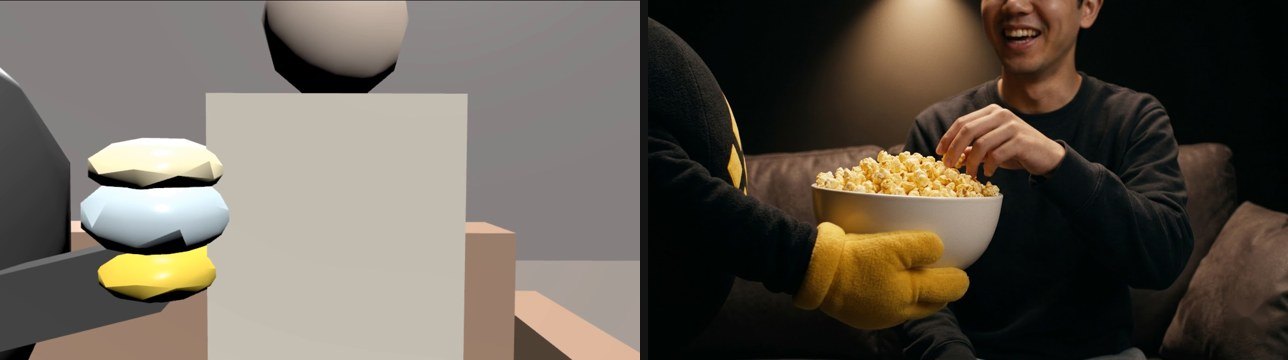
첫 샷은 가슴에서 코까지 보이는 클로즈업이어야 화면 왼쪽에서 팝콘이 들어올 수 있습니다. 카메라는 푸시 인이 아니라 푸시 아웃으로 TV 뒤에서 본 와이드 샷으로 빠집니다. 모델이 제 얼굴을 새로 지어내는 게 싫어서 여기서는 레퍼런스 모드를 썼습니다.
장면 5 (6초): 소파 뒷모습
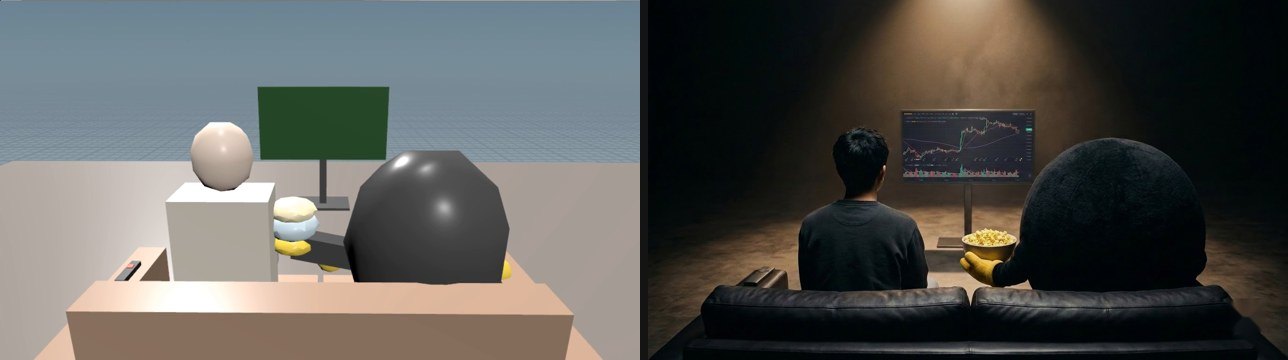
소파 뒤에서 두 사람이 함께 차트를 봅니다. 남자가 마스코트 쪽으로 고개를 돌리지 않고 내내 웃게 하고 싶어서 규칙을 하나 적었습니다. 머리는 TV를 똑바로 향하고, 웃음은 어깨가 움직이는 것으로만 표현합니다. 팝콘을 한 줌 집을 때도 팝콘을 쳐다보지 않고, 마스코트는 완전히 가만히 있습니다. 한 테이크에서는 차트 위에 마우스 커서가 나타나서, 차트가 저절로 움직이고 커서는 나오지 않는다는 문장을 추가했습니다. 마스코트는 여전히 조금 납작하고 타원형으로 보이는데, 모델의 한계로 보고 있습니다.
장면 6 (8초): 반전
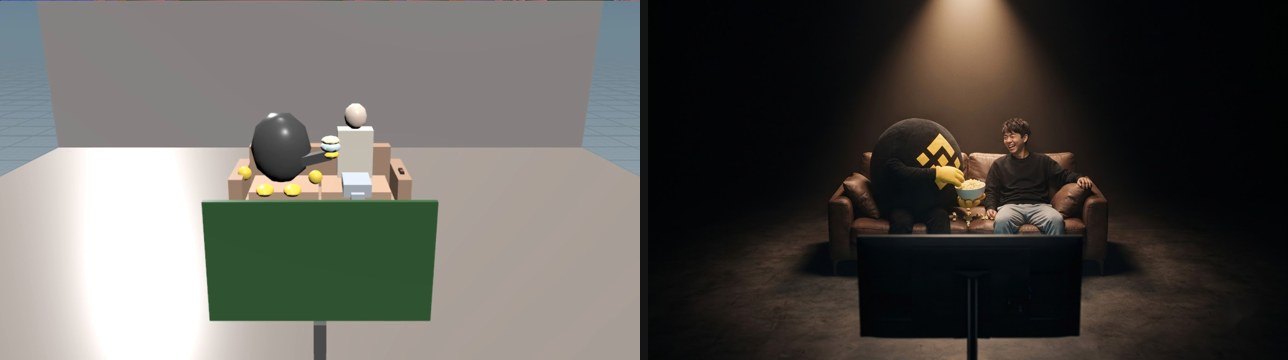
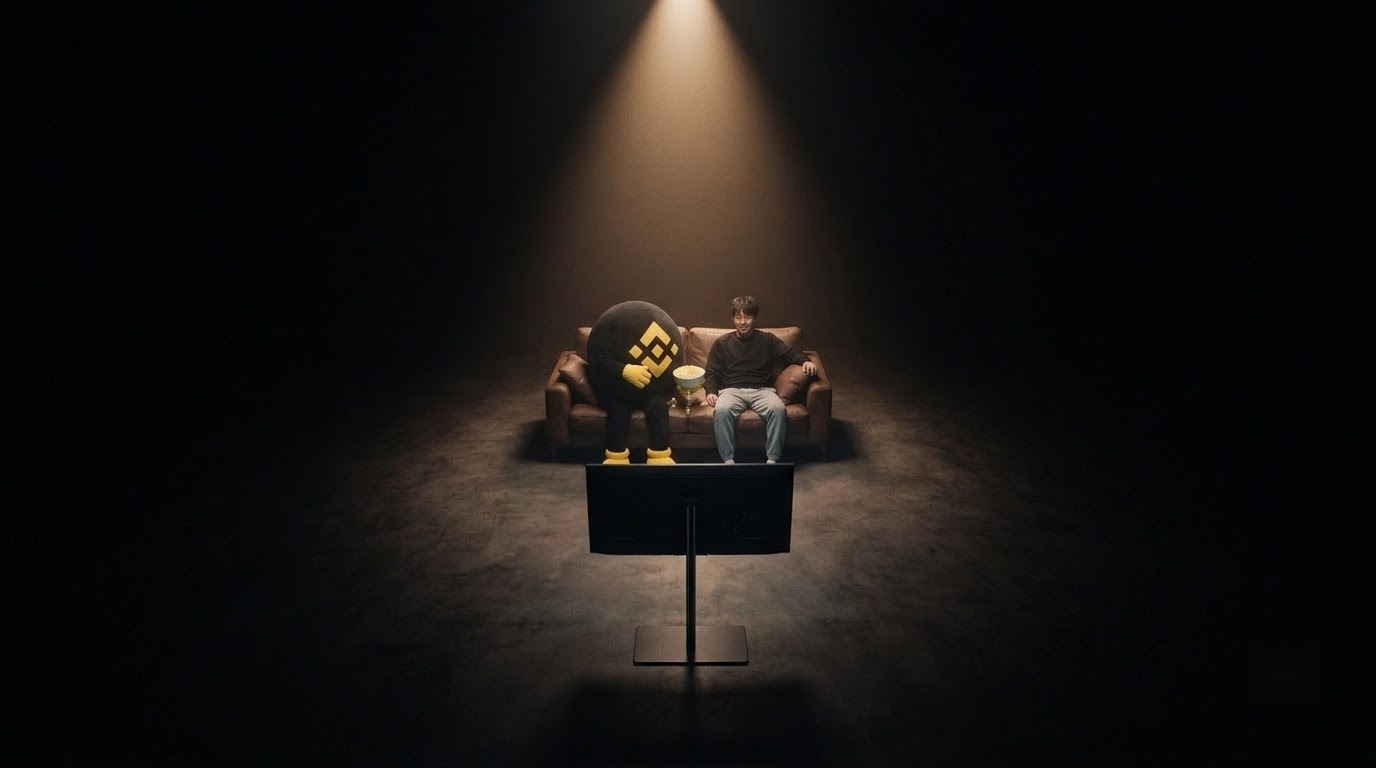
카메라가 뒤로 빠지며 TV 앞의 두 사람을 보여 줍니다. 영상이 TV 다리를 계속 다르게 만들어 내서, TV 아랫부분과 스탠드까지 보이는 완전히 줌아웃된 스틸을 새로 만들었습니다. 그 스틸을 마지막 프레임으로 쓰자 스탠드가 해결됐습니다. 위 클립이 승인된 테이크입니다.
3단계: Premiere Pro에서 편집
승인된 모든 컷을 Premiere Pro에 넣고 저작권 걱정 없는 음악을 추가했습니다. 앞부분에는 슬픈 음악이, 뒤에는 더 경쾌한 음악이 깔려서 울다가 웃는 이야기의 흐름을 따라갑니다. 컷마다 따로 생성했기 때문에, 컷이 바뀌어도 화면이 같아 보이도록 색 보정도 했습니다.
생성된 클립에 딸려 온 효과음은 그것만 들으면 어색했고, 처음에는 폴리(foley)를 새로 만들 생각이었습니다. 그런데 배경음악을 깔자 어색함이 가려졌고 오히려 영상이 더 좋아져서, 폴리 작업은 하지 않았습니다.
지금까지 배운 점
- 블로킹이 먼저. AI가 가장 많이 틀리는 것은 카메라, 프레이밍, 좌석 위치이고, 회색 박스 Houdini 스크린샷은 생성하기 전에 이 셋을 모두 고정해 줍니다.
- 영상보다 스틸을 먼저 승인하세요. 마음을 바꾸기에 가장 싼 단계입니다.
- 설명을 늘리지 말고 단순하게. 좌우 지시를 늘릴수록 리모컨은 더 나빠졌습니다. 정답을 프레임으로 보여 주는 쪽이 더 잘 먹혔습니다.
- 움직이면 안 되는 것을 규칙으로 쓰세요. 머리는 정면, 마스코트는 가만히, 차트에 커서 없음.
- 컷 편집 전에 모든 클립에서 Flow 워터마크를 지우세요.
- 음악이 생성된 소리를 살립니다. 클립의 효과음은 단독으로는 이상했지만 음악 아래에서는 잘 어울려서 폴리가 필요 없었습니다.
- 모든 컷의 색을 맞추세요. 컷마다 따로 생성되므로, 간단한 색 보정만으로도 하나의 장면처럼 보입니다.
이 작업은 제 개인 콘셉트 작품입니다. 바이낸스가 의뢰한 작업이 아니며 브랜드와 아무 관련이 없습니다. 남자와 마스코트는 AI가 생성했습니다.