
영상 워크플로를 누구나 따라 할 수 있는 절차로 만드는 방법
저는 영상을 만드는 것도 좋아하지만, 그 과정을 다른 사람에게 넘길 수 있을 때 더 좋습니다. 그 자리에 없던 사람이 그대로 따라 해서 같은 결과를 낼 수 있어야 진짜 워크플로라고 생각합니다. 그렇게 만들기 위해 제가 하는 방법을 정리했습니다.
1. 포맷마다 인수인계 패키지를 만듭니다
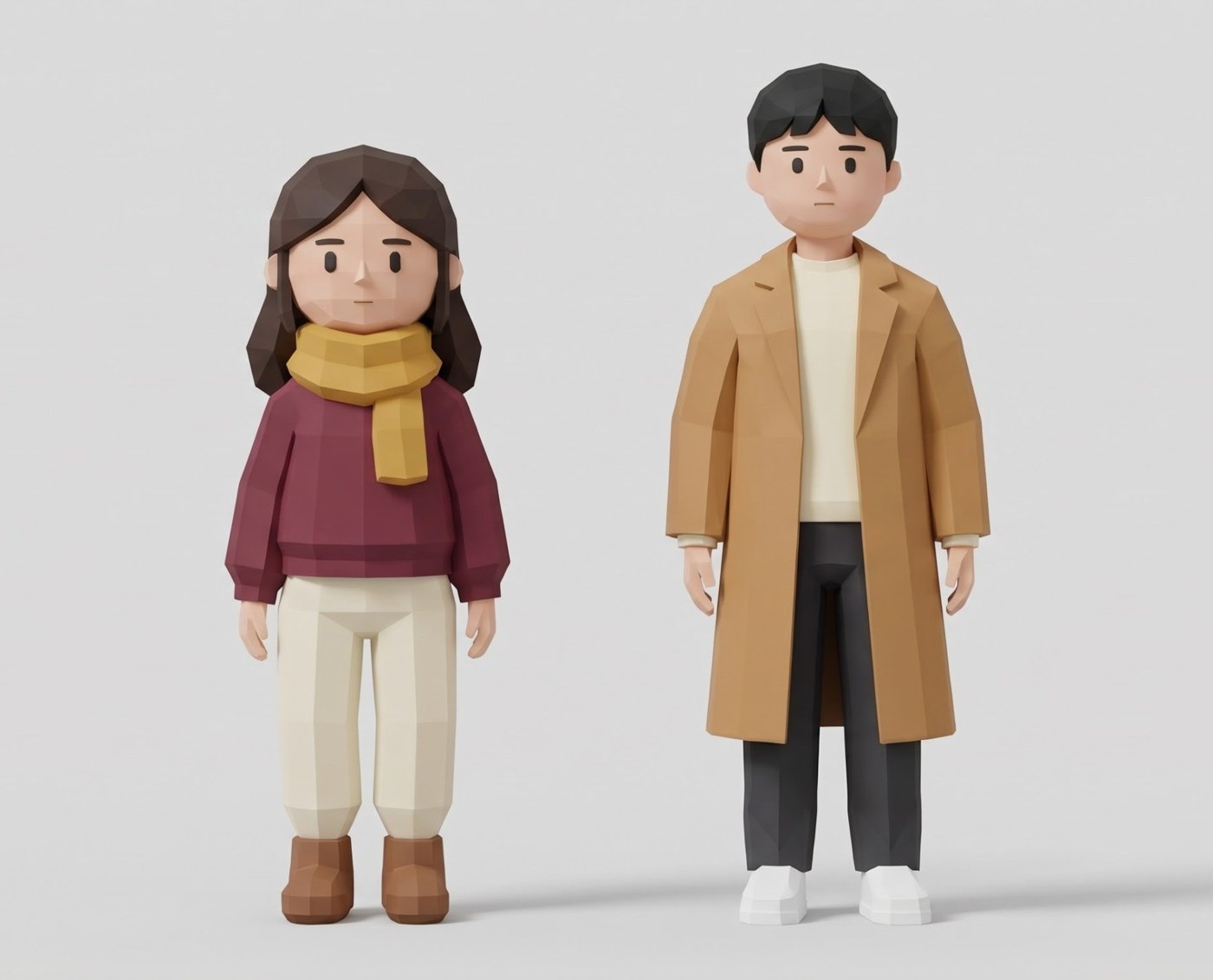
한국어 커플 스킷 숏폼 둘이 알아가는 중은 Google Flow 장면, ElevenLabs 내레이션, 한국어·영어 자막으로 만드는 데드팬 시리즈입니다. 인수인계는 두 가지면 됩니다. 절차가 담긴 Claude 스킬과 아래의 캐릭터 시트입니다. 이 두 가지만 있으면 다른 사람이 같은 과정을 반복할 수 있습니다.

모든 에피소드는 사람이 확인하는 지점을 세 번 거칩니다. 대본, 더빙, 완성된 영상입니다. 반복 작업은 에이전트가 하고, 취향이 필요한 곳에서는 제가 승인합니다. 수정이 필요하면 한 단계 앞으로 돌아갑니다.
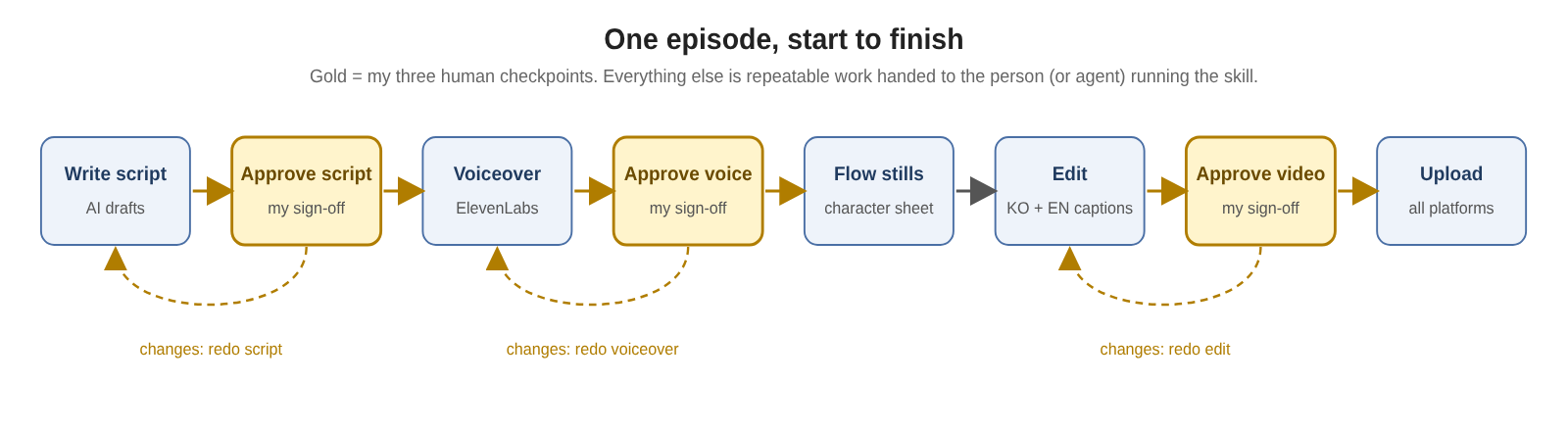
- 대본 작성
- 대본 승인
- 더빙(보이스오버) 녹음
- 더빙 승인
- Flow 스틸 생성
- 한국어·영어 자막으로 편집
- 완성 영상 승인
- 업로드
데이터 비교 채널 팩폭숫자도 같은 방식입니다. AI 에이전트(Claude)가 대본 형식, 목소리, 차트, 사운드 믹스, 예약 업로드까지 적어 둔 절차대로 진행합니다.
2. 다른 사람이 실제로 쓰는 도구
같은 단계가 계속 반복되면 도구로 만들었습니다. 이 세 가지는 모두 Claude의 도움으로 만들었습니다.
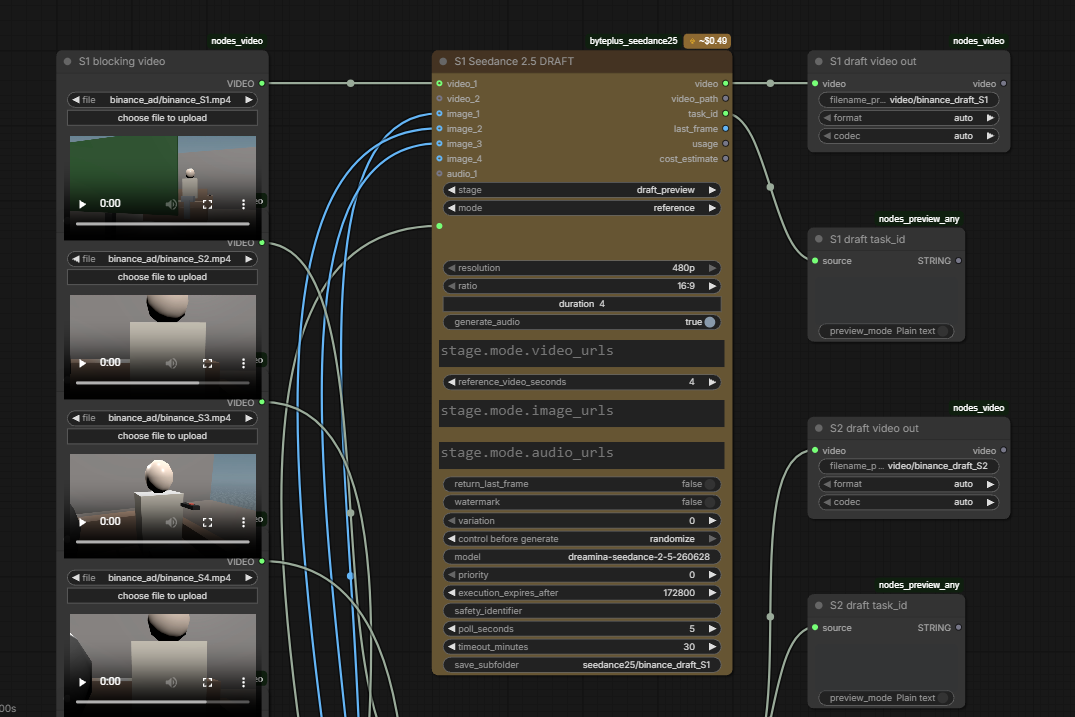
Seedance 2.5 ComfyUI 노드
한 회사에 무료로 제공했습니다. Seedance 2.5 사용 비용을 줄이고 ComfyUI 안에서 자체 워크플로를 만들 수 있게 하기 위해서입니다. 스크린샷은 초안 단계로, 최종 렌더 전에 저해상도 미리보기와 노드에 표시되는 예상 비용을 보여 줍니다.
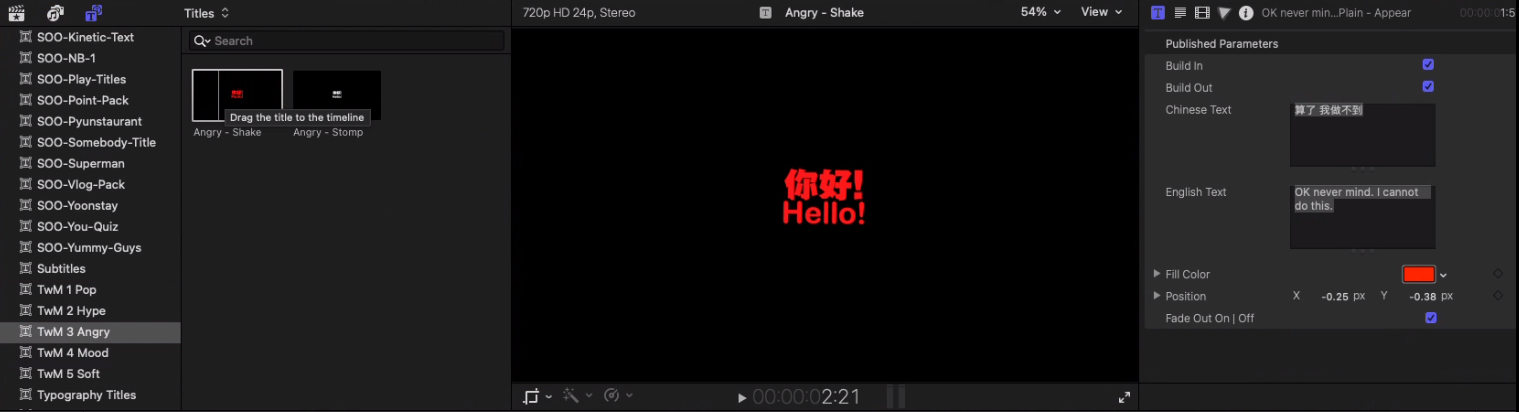
한영 이중 언어 Final Cut Pro 자막 템플릿
영어와 중국어 자막이 일관되게 유지됩니다. 제가 편집하는 유튜브 클라이언트들에게 보낼 예정이며, 기존 워크플로에 그대로 맞습니다.
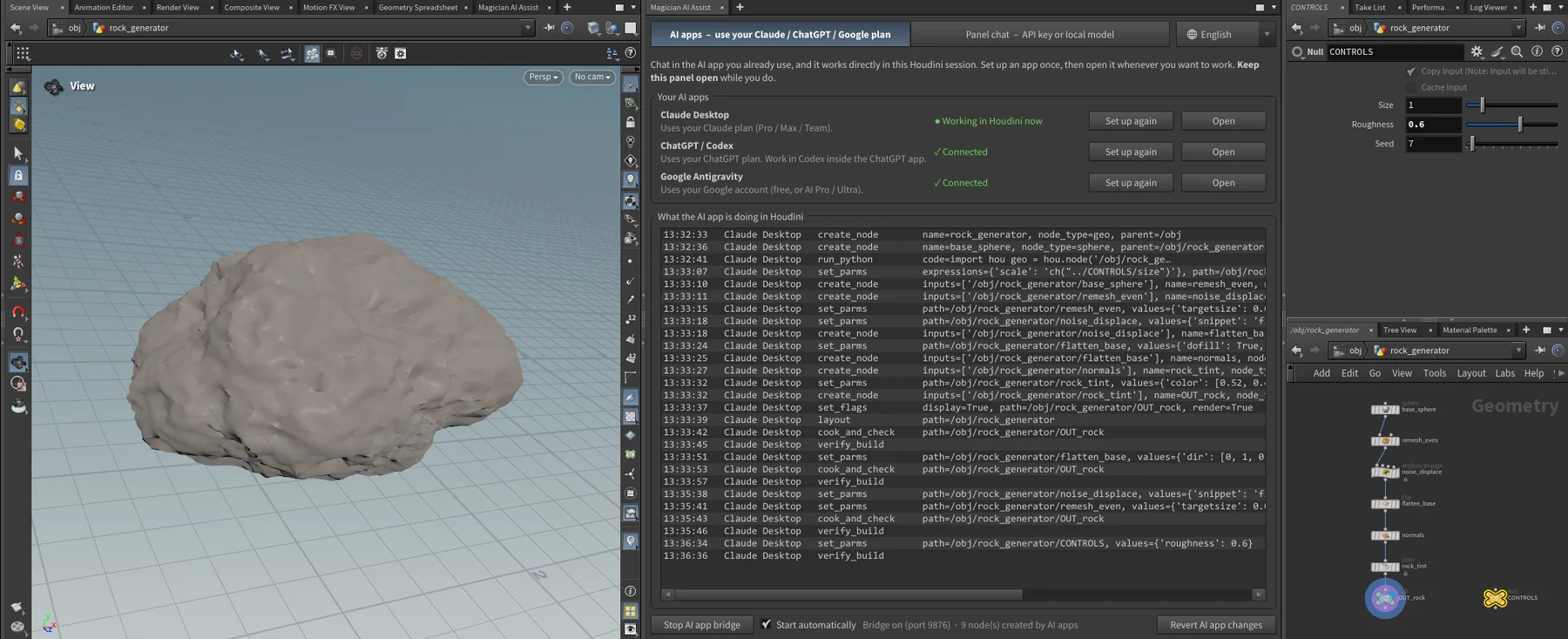
Magician AI Assist
이미 쓰고 있는 AI 앱을 통해 노드 네트워크를 만들어 주는 Houdini 플러그인입니다.
3. 일회성 작업도 과정을 기록합니다
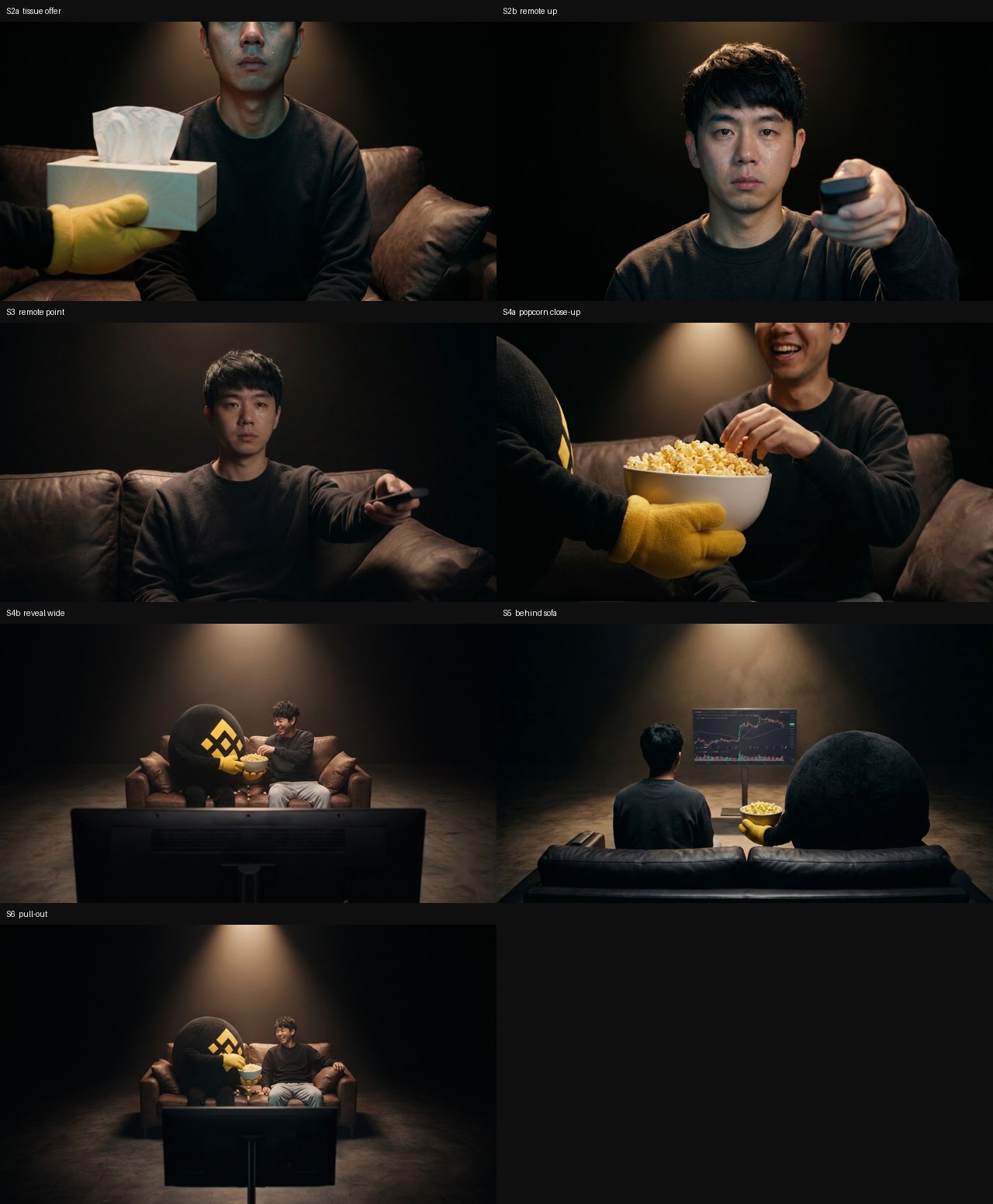
제 콘셉트 광고는 의뢰받은 작업이 아니라 제 개인 작업입니다. 노트만 보고도 어떤 샷이든 다시 만들 수 있도록 전 과정을 기록했습니다. 카메라 레퍼런스로 쓰는 Houdini 블로킹, Google Flow에서 스틸 먼저 만들기, "움직이면 안 되는 것" 규칙을 넣은 샷별 프롬프트, 그리고 Premiere Pro 편집입니다.
배운 점
- 바뀌면 안 되는 것을 적어 두세요. 라벨, 소품, 카메라 같은 것들입니다. 이 규칙이 샷의 일관성을 가장 많이 지켜 줍니다.
- 사람이 확인하는 지점을 두고, 취향이 필요한 곳에 놓으세요.
- 같은 단계를 두 번 설명하게 되면 도구로 만듭니다.
직접 보기
- Seedance 2.5 ComfyUI 노드: Vault, 만든 과정
- Magician AI Assist: magicianaiassist.com
- 바이낸스 콘셉트 광고 전체 과정: 글 읽기
- 17HOURS 콘셉트 광고 전체 과정: 글 읽기