VFX 파이프라인 속 AI: 고속 경찰 추격 장면 만들기
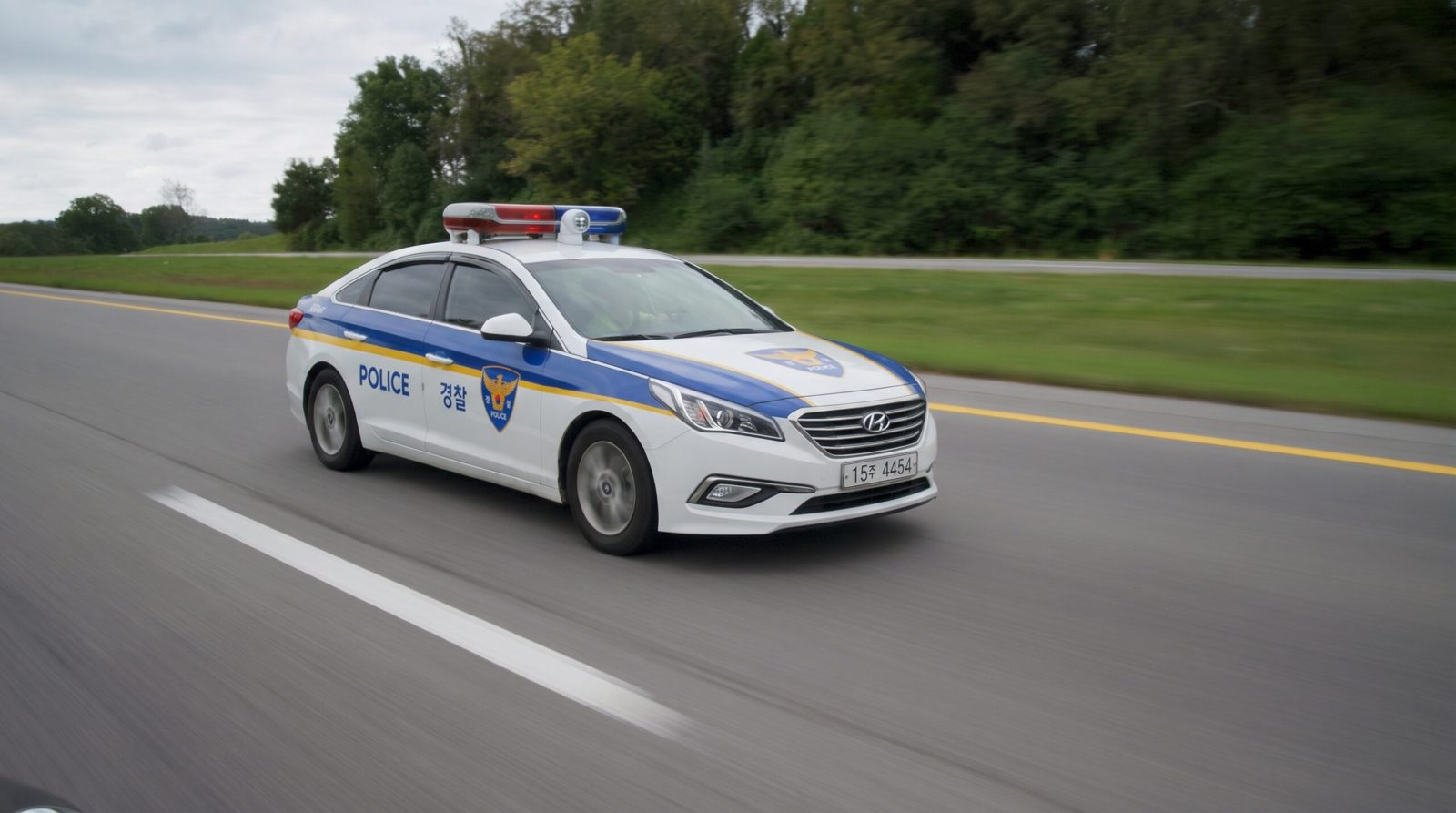
VFX에서 가장 큰 걸림돌은 기술적 구현이 아니라 물류일 때가 있습니다.
한적한 고속도로 구간에서 한국 경찰차가 도주 차량을 바짝 쫓는 고속 추격 장면이 필요하다는 의뢰를 받았다고 상상해 보세요. 전통적인 방식은 이렇습니다. 도로를 막기 위해 허가를 신청하고, 소품용 한국 경찰차를 빌리고, 스턴트 드라이버를 고용하고, 교통법규를 어기지 않도록 산더미 같은 행정 절차를 거쳐야 합니다.
그런 물류 악몽 대신, 저는 After Effects 프리비즈와 AI 영상 생성을 결합한 하이브리드 워크플로우로 시퀀스 전체를 후반 작업에서 만들기로 했습니다. 과정을 정리합니다.
1단계: 로 플레이트와 에셋 생성
빈 도로를 따라가는 단순하고 부드러운 트래킹 샷으로 시작했습니다.
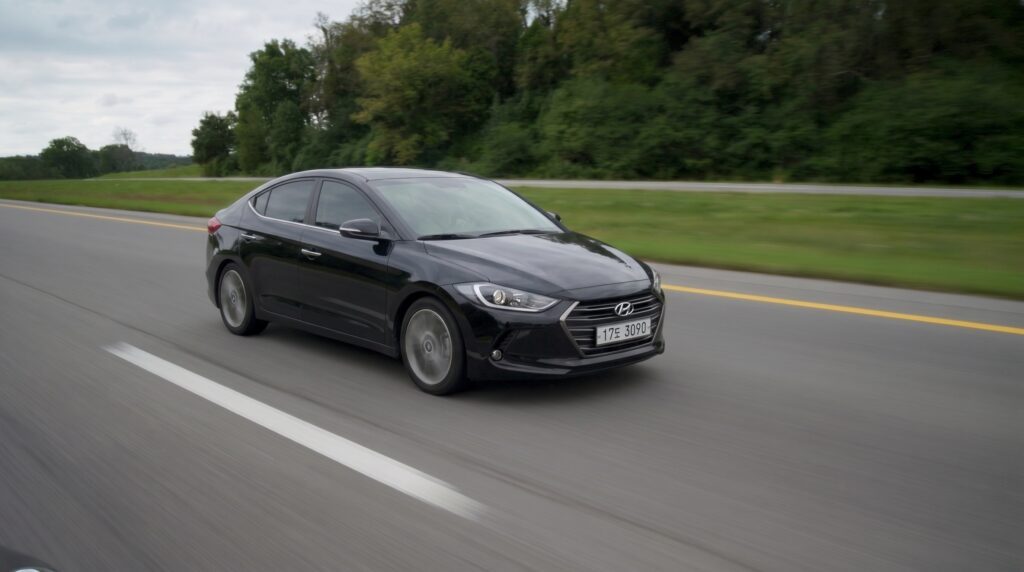
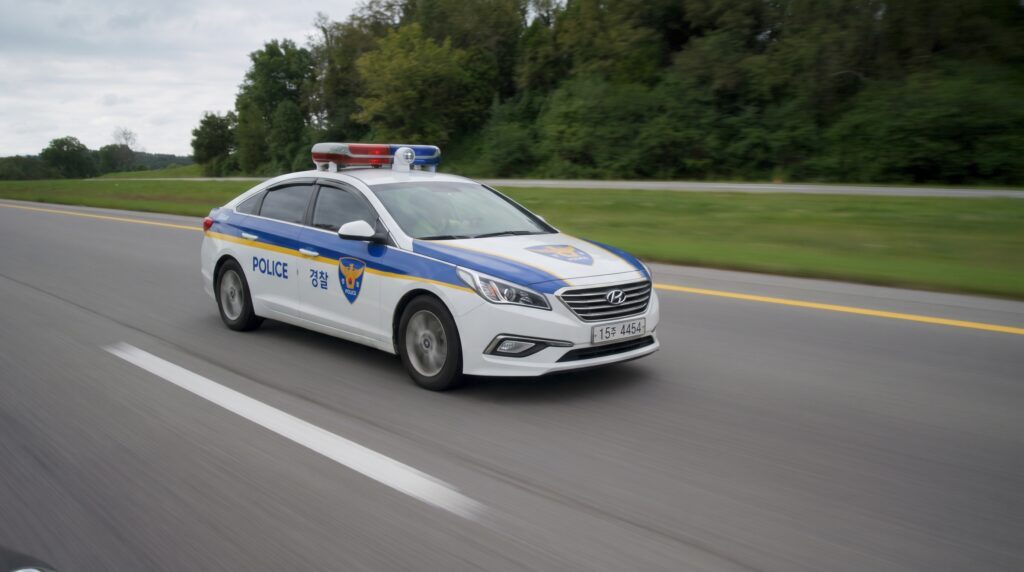
다음으로 차량이 필요했습니다. 일반적인 검은색 세단과 한국 경찰차의 레퍼런스 사진을 온라인에서 구했습니다. 영상을 생성하기 전에 차들을 환경 속에 제대로 앉히기 위해 nano banana pro를 사용했습니다. 도로 영상에서 한 프레임을 뽑아 차량 사진과 함께 AI에 넣고, 아래 프롬프트를 사용했습니다.
"Place the police car on the road, travelling from left to right of the frame. Make sure the size proportion of the car to the road is correct and logical. Make sure the car plate and text are clear."
두 차량 모두 같은 과정을 반복해, 원하는 위치에 제 비율로 자리 잡은 깔끔한 정지 이미지 두 장을 확보했습니다.
2단계: After Effects에서 전통적인 블로킹
AI 영상 생성 도구는 강력하지만, 가이드를 주지 않으면 공간 감각과 타이밍이 부족한 경우가 많습니다. 이를 보완하려고 After Effects를 열었습니다.
원본 영상을 불러오고, AI가 만든 정지 이미지 두 장을 크기 레퍼런스로 삼았습니다. 그다음 AE에서 간단한 3D 지오메트리를 만들었습니다. 도주 차량은 검은색 큐브, 경찰차는 파란색 큐브입니다. 이 큐브들이 빈 도로를 달리도록 애니메이션을 줘서, 최종 샷에 원하는 속도, 크기, 궤적에 정확히 맞췄습니다.
덕분에 AI에 다시 넣을 완벽한 레퍼런스 영상이 생겼습니다.
3단계: Kling 3.0 Omni로 생동감 입히기
AE 레퍼런스 영상과 차량 이미지 두 장이 준비되어 Kling 3.0 Omni로 넘어갔습니다. 목표는 Kling이 움직이는 큐브를 보고 사실적인 차량으로 바꾸면서 주변 환경 효과까지 모두 더하는 것이었습니다.
사용한 프롬프트입니다.
"Use Video as a reference. Replace the black cube with the black car in Image 1 and replace the blue cube with the police car in Image 2. Police lights flashing as the police car drives by. Heavy motion blur."
프롬프트를 두 번 다듬었더니 결과가 아주 탄탄했습니다. 강한 모션 블러, 번쩍이는 경광등, 추격전의 속도감을 AI가 제대로 잡아냈습니다.
한계: 사라진 시드 번호
최종 결과물은 훌륭했지만, 이 워크플로우를 하면서 현재 웹 기반 AI 도구의 큰 한계를 확인했습니다.
성공한 결과를 더 높은 해상도로 똑같이 다시 만들고 싶었습니다. 그런데 Kling 웹 UI에서는 시드 번호를 고정하거나 입력할 수 없어서 같은 생성을 재현할 수 없었습니다. 전적으로 무작위 노이즈 생성에 맡길 수밖에 없었습니다.
현재 AI 영상 도구의 상태를 잘 보여주는 교훈입니다. 물류 악몽에서 구해주고 놀라운 결과를 만들어주지만, 시드 유지 같은 세밀한 제어가 없기 때문에 업스케일이나 샷 수정 단계에서는 유연하게 대응할 준비를 해야 합니다.